 To "OneDrive για Εργασία ή Σχολείο" είναι υπηρεσία cloud, μέσω του Microsoft365 (εκεί ανήκει και το Outlook), που έχει εξασφαλίσει ο Δήμος Ξάνθης μέσω του Υπουργείου Ψηφιακής Διακυβέρνησης για όλους τους υπαλλήλους που χρησιμοποιούν Η/Υ. Μας επιτρέπει να αποθηκεύουμε και να προστατεύουμε τα αρχεία μας, να τα μοιραζόμαστε -αν θέλουμε- με άλλους και να έχουμε πρόσβαση σε αυτά από οπουδήποτε και σε όλες τις συσκευές μας. Μας παρέχουν 5 TB αποθηκευτικού χώρου! (σχεδόν 10πλάσιο χώρο από αυτόν ενός μεσαίου τοπικού σκληρού δίσκου Η/Υ εργασίας).
Όλα τα αρχεία που αποθηκεύουμε στο OneDrive είναι ιδιωτικά, δεν έχει πρόσβαση σε αυτά κανείς άλλος (ούτε οι συνάδελφοί μας, ούτε το Τμήμα Πληροφορικής), εκτός αν αποφασίσουμε να τα κοινοποιήσουμε (μοιραστούμε).
Γιατί να χρησιμοποιήσω το OneDrive;
Ο κάθε υπάλληλος είναι υπεύθυνος για τα αρχεία που διατηρεί και πρέπει να φροντίζει να τα διαχειρίζεται σωστά ώστε να μην δημιουργείται πρόβλημα χώρου στον Η/Υ του, γεμίζοντάς τον με άχρηστα αρχεία. Συγκεκριμένα:
Α) Στα αρχεία στον τοπικό δίσκο του Η/Υ της εργασίας μας δεν υπάρχει δυνατότητα backup. Σε περίπτωση που καταστραφεί, είναι σχεδόν αδύνατο να ανακτηθούν τα δεδομένα του. Για αυτό το λόγο υπάρχει ο "Κοινόχρηστος", στον οποίο έχουν πρόσβαση οι συναδέλφοι της ιδιας υπηρεσίας.
Β) Προσωπικά αρχεία, όπως προσωπικές φωτογραφίες ή ιδιωτικά-προσωπικά έγγραφα, δεν πρέπει να αποθηκεύονται στον τοπικό δίσκο, αλλά ούτε και στον "Κοινόχρηστο" φάκελο.
Γ) Για να μην δημιουργείται πρόβλημα χώρου στον Η/Υ και να εξασφαλίζουμε ότι δε θα χαθούν τα αρχεία μας:
- Καλό είναι να μην κρατάμε αρχεία από υποθέσεις που έχουν ολοκληρωθεί και απλά καταλαμβάνουν χώρο, αλλά να φροντίζουμε να τα μεταφέρουμε είτε στον "Κοινόχρηστο", είτε σε κάποιο άλλο μέσο (εξωτερικό δίσκο ή Onedrive).
- Το ίδιο ισχύει και για τα αρχεία στον φάκελο "Στοιχεία λήψης" (Downloads), Πρέπει να διαγράφονται τακτικά, γιατί ο συγκεκριμένος φάκελος είναι για προσωρινή αποθήκευση.
Δ) Όλα τα υπηρεσιακά έγγραφα-αρχεία, που θέλουμε να διατηρούνται στην Υπηρεσία μας και να μη χαθούν ποτέ, τα αποθηκεύουμε στον γνωστό "Κοινόχρηστο". ΜΟΝΟ σε αυτόν υπάρχει πρόβλεψη δημιουργίας αντιγράφων ασφαλείας.
Οι περισσότεροι όμως, αποθηκεύουμε στους τοπικούς φάκελους "Έγγραφα" και "Επιφάνεια Εργασίας" αρχεία των περιπτώσεων Β και Γ, με αποτέλεσμα να δημιουργούνται προβλήματα απόδοσης και να χάνονται σε περίπτωση βλάβης του Η/Υ.
Αν θέλουμε ασφαλές μέρος για αυτά τα αρχεία, η λύση είναι μόνο ο συγχρονισμός αυτών των φακέλων με το OneDrive για Εργασία ή Σχολείο.
Όπως αναφέρθηκε και πιο πάνω, τα 5 ΤΒ χώρου μάς λύνουν μια για πάντα το πρόβλημα αποθήκευσης.
Όταν αποθηκεύουμε ένα αρχείο Word ή Excel στο OneDrive μπορούμε να γυρίσουμε πίσω σε παλιότερη έκδοση του αρχείου αν κάνουμε λάθος ή χάσουμε δεδομένα (βλ.στο τέλος της σελίδας: "Για προχωρημένους").
Εγκατάσταση και ρύθμιση
Στα Windows 10 ή 11, ο υπολογιστής σας έχει προ-εγκατεστημένη την εφαρμογή OneDrive. Το μόνο που χρειάζεται είναι να ακολουθήσετε μερικά βήματα ώστε να ενεργοποιήσετε τον συγχρονισμό των σημαντικών αρχείων του Η/Υ της εργασίας σας (Σε περίπτωση που δεν είναι εγκατεστημένη, παρακαλούμε επικοινωνήστε με το Τμ. Πληροφορικής).
Στον πλήρη οδηγό χρήσης του OneDrive θα βρείτε τα πάντα για την υπηρεσία αυτή. Εμείς όμως θα ασχοληθούμε με τις βασικές λειτουργίες ενεργοποίησης και χρήσης της.
Σύνδεση στο OneDrive για Eργασία
Σημαντικό: Για να εκμεταλλευτείτε τον χώρο που σας δίνει ο Δήμος Ξάνθης θα πρέπει να συνδεθείτε στο "OneDrive για Εργασία ή Σχολείο" (γαλάζιο σύννεφο) και όχι στο "Προσωπικό OneDrive" (γκρι σύννεφο).
ΒΗΜΑΤΑ:
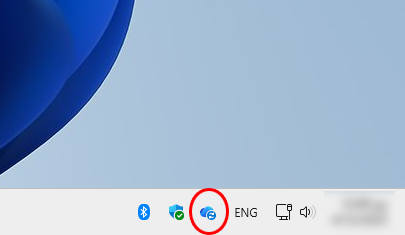
1. Αν είναι προ-εγκατεστημένο στον Η/Υ σας (windows 10-11), θα το βρείτε στο δεξί-κάτω μέρος της γραμμής εργασιών (εικονίδιο μπλε σύννεφο  ):
):
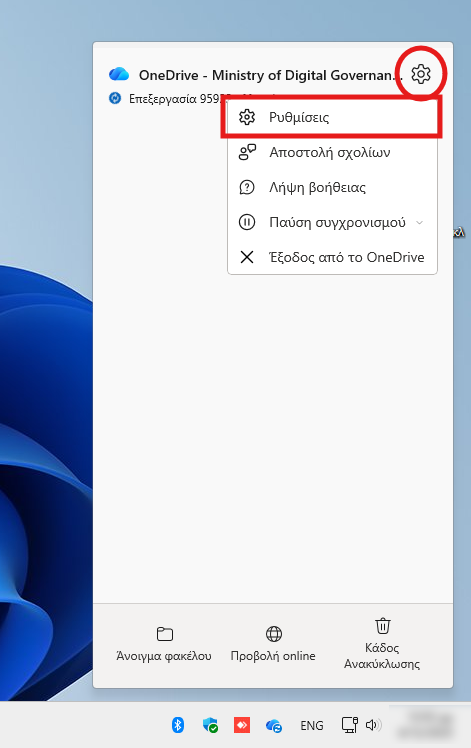
2. Πατάμε το εικονίδιο γρανάζι και επιλέγουμε "Ρυθμίσεις":
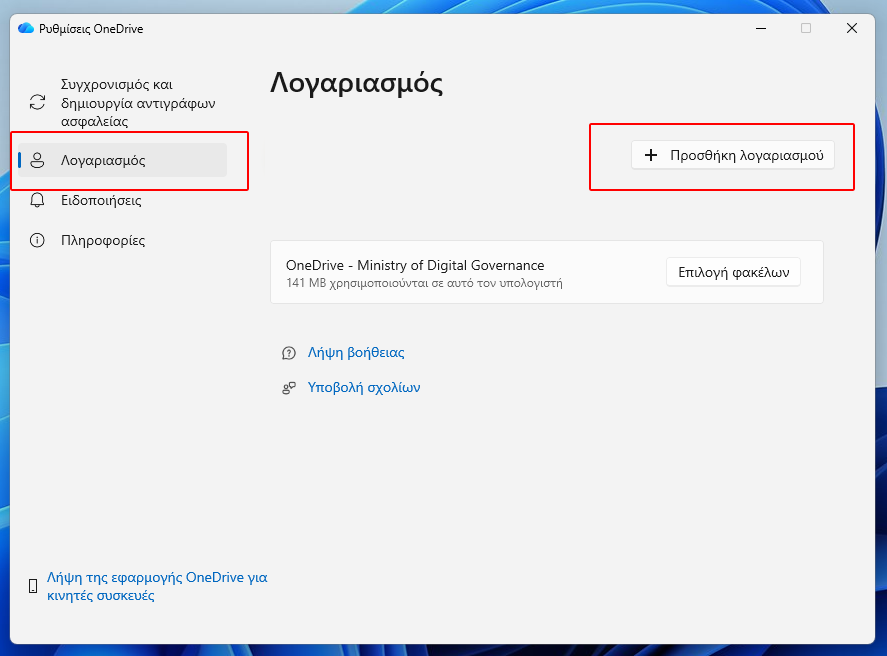
3. Πατάμε στο "Λογαριασμός" και επιλέγουμε "+ Προσθήκη λογαριασμού":
4. Πληκτρολογούμε την Διεύθυνση Ηλεκτρονικού Ταχυδρομείου (την ίδια, μορφής
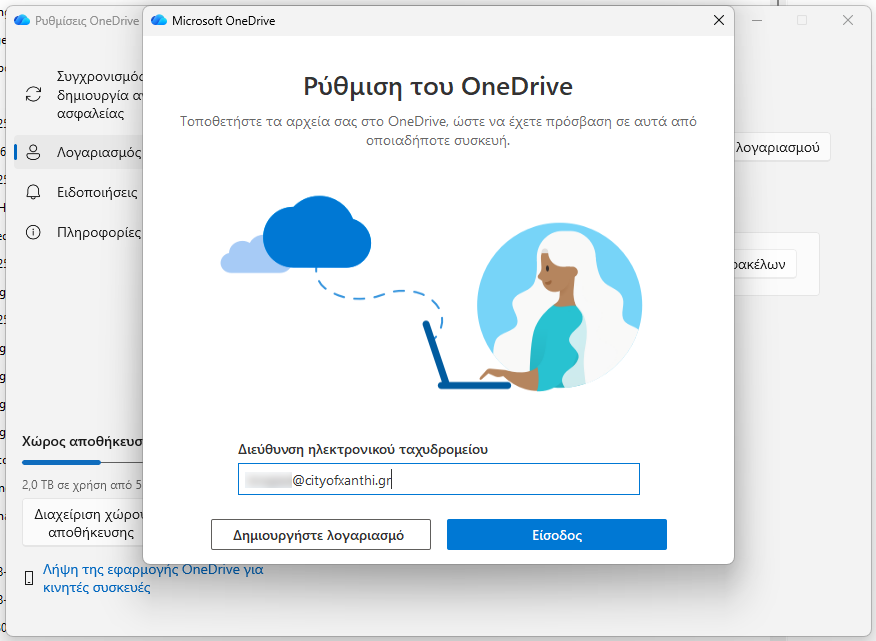
5. Η διαδικασία εισόδου είναι ακριβώς ίδια με την διαδικασία που ακολουθούμε σε όλες τις υπηρεσίες Microsoft365 (Outlook, Office, Teams κλπ):
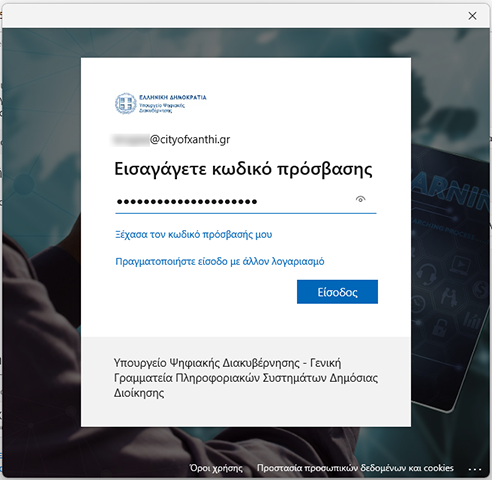
Ενδεχομένως να σας ζητηθεί και κωδικός μίας χρήσης (OTP)
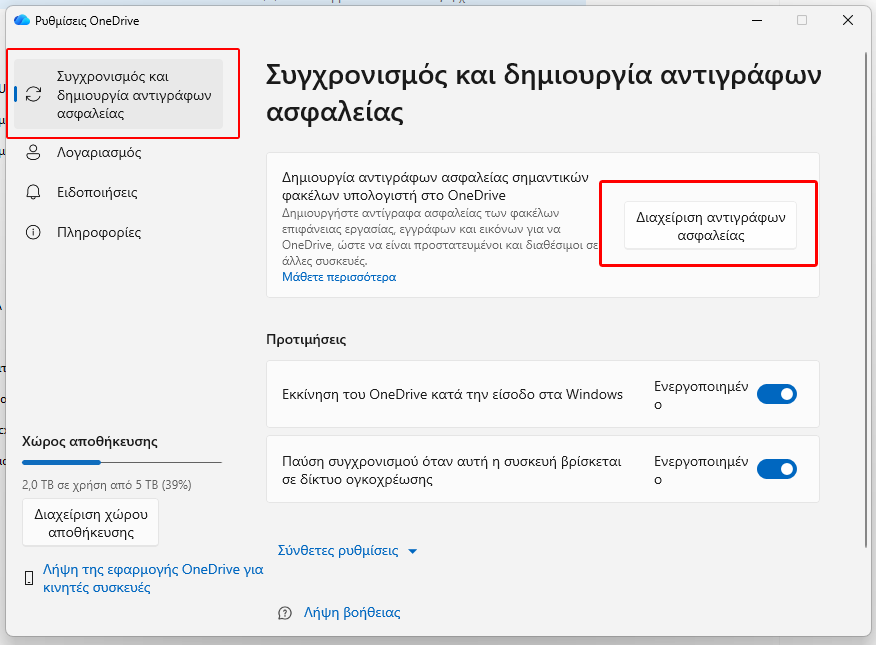
6. Αφού έχουμε συνδεθεί, επιλέγουμε "Συγχρονισμός και δημιουργία αντιγράφων ασφαλείας" και μετά το κουμπί "Διαχείριση αντιγράφων ασφαλείας":
7. Επιλέγουμε τους φακέλους που θέλουμε να κρατάμε αντίγραφα ασφαλείας.
Για τον Η/Υ της εργασίας μας, προτείνεται η επιλογή καί των τριών φακέλων συστήματος (Έγγραφα, Εικόνες, Επιφάνεια εργασίας), γιατί οι περισσότεροι διατηρούμε εκεί τα προσωπικά και προσωρινά υπηρεσιακά αρχεία μας:
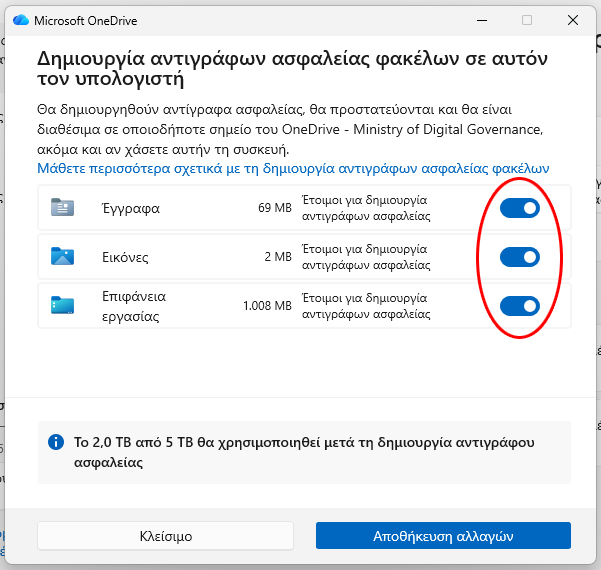
Σημαντικό: Στον Η/Υ του σπιτιού μας καλό είναι να ΜΗΝ επιλέγουμε την "Επιφάνεια εργασίας"
8. Όταν πατήσουμε "Αποθήκευση αλλαγών", θα μας προτρέψει να επισκεφθούμε τον φακελο του OneDrive στην Εξερεύνηση Αρχείων των windows. Εκεί, βλέπουμε ποιοι φάκελοι και αρχεία συγχρονίζονται στο "σύννεφο" (cloud) του OneDrive:
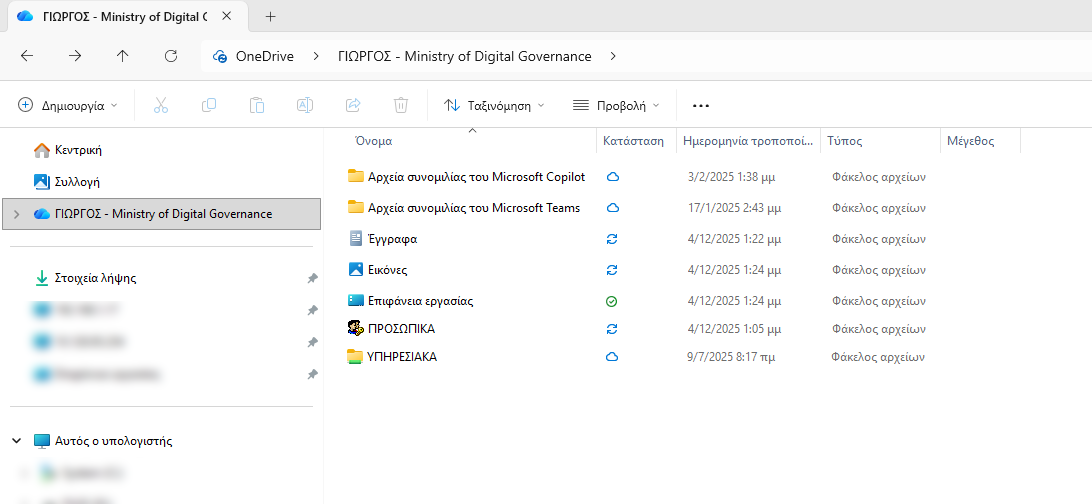
ΠΕΡΙΣΣΟΤΕΡΗ ΑΝΑΛΥΣΗ ΤΗΣ ΠΑΡΑΠΑΝΩ ΕΙΚΟΝΑΣ:
- Δίπλα στο εικονίδιο του OneDrive αναγράφεται το "Όνομά σας - Ministry of Digital Governance", επειδή οι λογαριασμοί παρέχονται από το Υπουργείο Ψηφιακής Διακυβέρνησης. Από εκεί καταλαβαίνουμε ότι είναι το "OneDrive για Εργασία ή Σχολείο" και όχι το "Προσωπικό OneDrive".
- Εκτός από τους φακέλους των Windows "Έγγραφα", "Εικόνες", "Επιφάνεια εργασίας", ίσως δείτε και άλλους φακέλους να δημιουργούνται που ανήκουν σε άλλες υπηρεσίες του Microsoft365, όπως φάκελοι της εφαρμογής Teams, Copilot, κ.α..
- Μπορείτε να δημιουργήσετε και νέους φακέλους, να τους ονομάσετε π.χ. "ΠΡΟΣΩΠΙΚΑ" και "ΥΠΗΡΕΣΙΑΚΑ" και να τους επεξεργάζεστε με ασφάλεια και αυτούς στο cloud του OneDrive.
- Δίπλα στους φακέλους υπάρχει η στήλη "Κατάσταση", με τρία εικονίδια:
- Το Σύννεφο
 σημαίνει πως ο φάκελος (ή το/τα αρχείο/α) είναι αποθηκευμένος μόνο στο cloud και δεν καταλαμβάνει χώρο στην Η/Υ σας. "Ζει" δηλαδή μόνο στο σύννεφο (πολύ χρήσιμο όταν ο χώρος στον Η/Υ σας είναι περιορισμένος).
 - Ο Κύκλος με ΤΣΕΚ
 σημαίνει πως ο φάκελος (ή το/τα αρχείο/α) είναι αποθηκευμένος και στο cloud και τοπικά στον Η/Υ. "Ζει" δηλαδή ταυτόχρονα και στα δύο μέρη και αν αλλάξει το ένα, θα αλλάξει και το άλλο μέσω συγχρονισμού.
 - Το εικονίδιο Ανακύκλωσης
 σημαίνει ότι αυτή τη στιγμή γίνεται συγχρονισμός του φακέλου (ή του/των αρχείου/ων) με το cloud και τον Η/Υ (ή αλλιώς δημιουργείται αντίγραφο). Καλό είναι να μην κλείσουμε τον Η/Υ μέχρι να ολοκληρωθεί η διαδικασία, εάν θέλουμε τα αρχεία αυτά να τα ανοίξουμε σε άλλη συσκευή ή απευθείας από το διαδίκτυο.
Ρυθμίσεις για Προχωρημένους
Πώς να επαναφέρεις παλιότερη έκδοση αρχείου από το OneDrive
- Άνοιξε το OneDrive (μέσω του browser ή της εφαρμογής στον υπολογιστή).
- Βρες το αρχείο που θέλεις να επαναφέρεις.
- Κάνε δεξί κλικ πάνω στο αρχείο και επίλεξε "Ιστορικό εκδόσεων" (ή Version History).
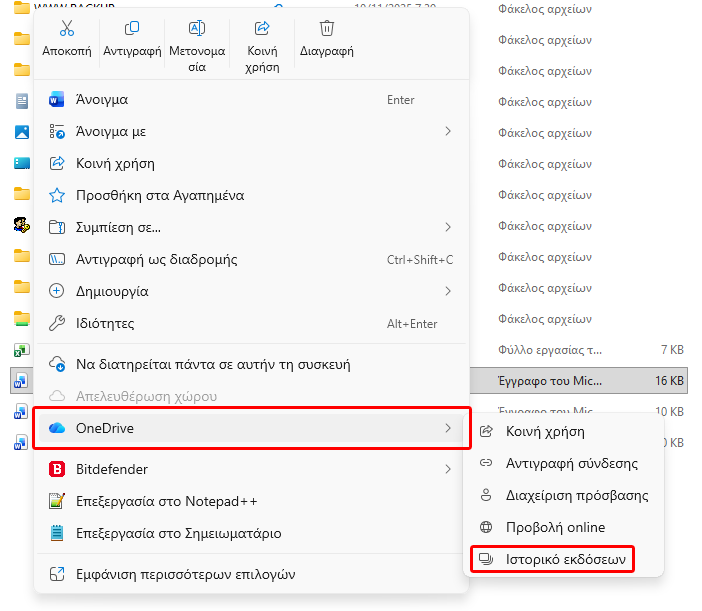
- Θα δεις λίστα με παλιές εκδόσεις του αρχείου, με ημερομηνία και ώρα.
- Επίλεξε την έκδοση που θέλεις και πάτησε στις τρεις τελείες. Επίλεξε "Επαναφορά" (Restore), ή "Άνοιγμα αρχείου" για να τη δεις πρώτα:
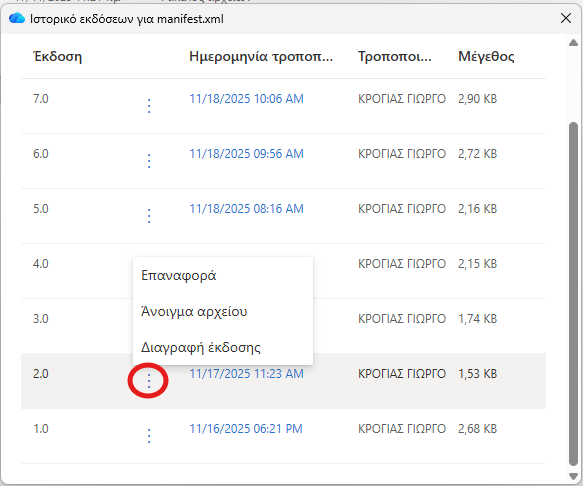
- Έτοιμο! Το αρχείο επιστρέφει στην προηγούμενη μορφή του.
- Δεν χρειάζεται backup, ούτε ειδικές γνώσεις. Είναι σαν να έχεις "κουμπί αναίρεσης" (undo) για ολόκληρο το αρχείο.
Πώς να ελευθερώσεις χώρο στον υπολογιστή σου με OneDrive
- Άνοιξε τον φάκελο OneDrive στον υπολογιστή σου (εκεί που βλέπεις τα αρχεία σου).
- Βρες αρχεία ή φακέλους που πιάνουν πολύ χώρο (π.χ. βίντεο, φωτογραφίες, μεγάλα έγγραφα).
- Κάνε δεξί κλικ στο αρχείο ή φάκελο.
- Επίλεξε "Απελευθέρωση χώρου" (Free up space):
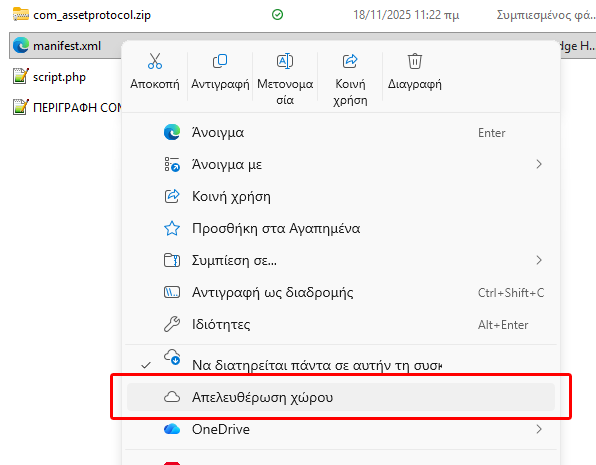
- Αυτό σημαίνει ότι το αρχείο μένει στο OneDrive (στο cloud) αλλά σβήνει από τον δίσκο σου.
- Θα συνεχίσεις να το βλέπεις στον φάκελο, αλλά θα έχει εικονίδιο σύννεφου.
- Όταν χρειαστείς το αρχείο ξανά, απλά κάνε διπλό κλικ και θα κατέβει αυτόματα και θα ανοίξει.
- Έτσι κρατάς όλα τα αρχεία σου ασφαλή στο OneDrive, αλλά δεν γεμίζει ο δίσκος του υπολογιστή σου.
- Δεν χρειάζεται να τα σβήσεις ή να κάνεις backup – είναι σαν να έχεις μια μεγάλη «αποθήκη» στο cloud.
Κοινή χρήση αρχείων και φακέλων μέσω OneDrive
Στον αναλυτικό οδηγό, θα βρείτε όλους τους τρόπους κοινής χρήσης. Προτείνουμε: